Synology
Alles Themen rund um die Synology
- Ordner Berechtigungen
- Externe Festplatte sicher löschen
- Neuinstallation
- Self-Service-Password Installation
- LDAP Installation
Ordner Berechtigungen
Ordner vor dem Löschen schützen
Folgende Ordner- und Dateistruktur ist vorhanden:
Demoordner
Demoordner/Datei1.pdf
Demoordner/Datei2.pdf
Demoordner/FooOrdner/
Demoordner/FooOrdner/Datei3.pdf
Demoordner/FooOrdner/Datei4.pdf
Demoordner ist eine Freigabe und FooOrdner ist der zu schützende Ordner. Sämtliche Dateien sollen gelöscht werden können.
Demoordner
Im freigegebenen/übergeordnetem Ordner Demoordner muss die Berechtigung Unterordner und Dateien löschen dem Benutzer/Gruppe entzogen werden.
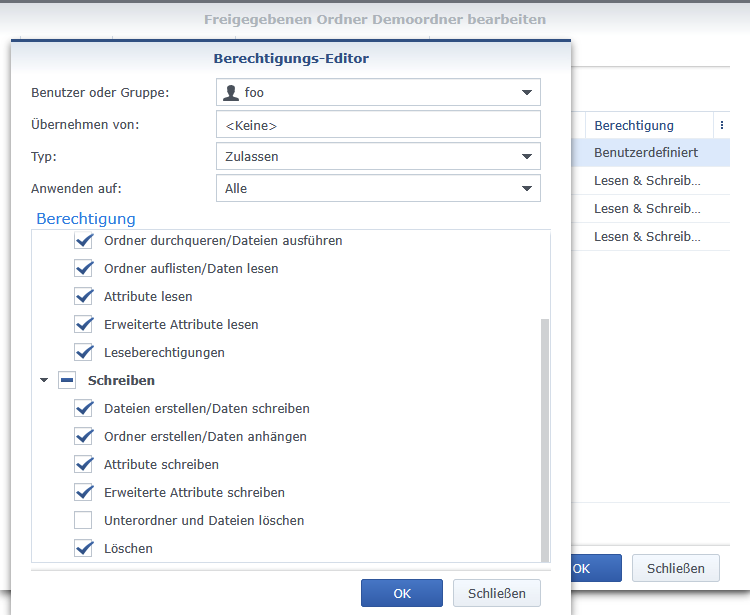
Die Berechtigung Löschen bedeutet "Dateien löschen".
FooOrdner
Beim zu schützenden Ordner FooOrdner müssen die Berechtigungen ausschließlich gemacht werden.
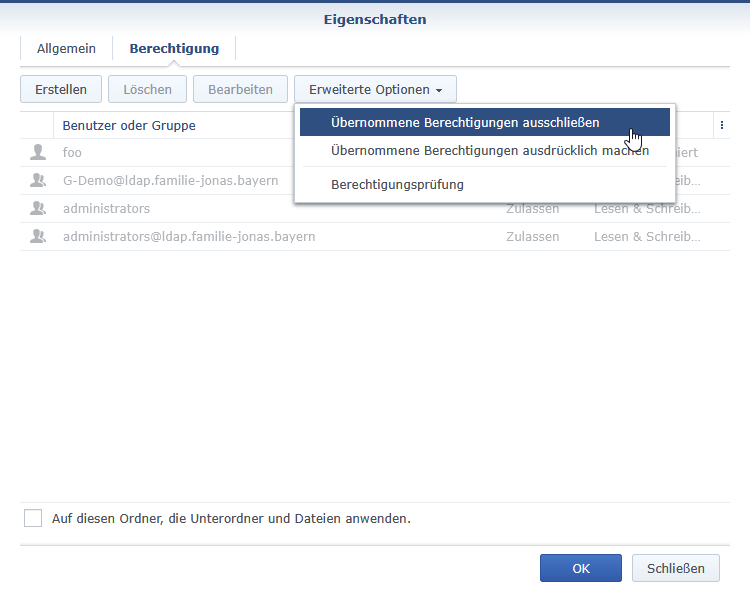
Der eingeschlossenen Berechtigung das Löschen entziehen
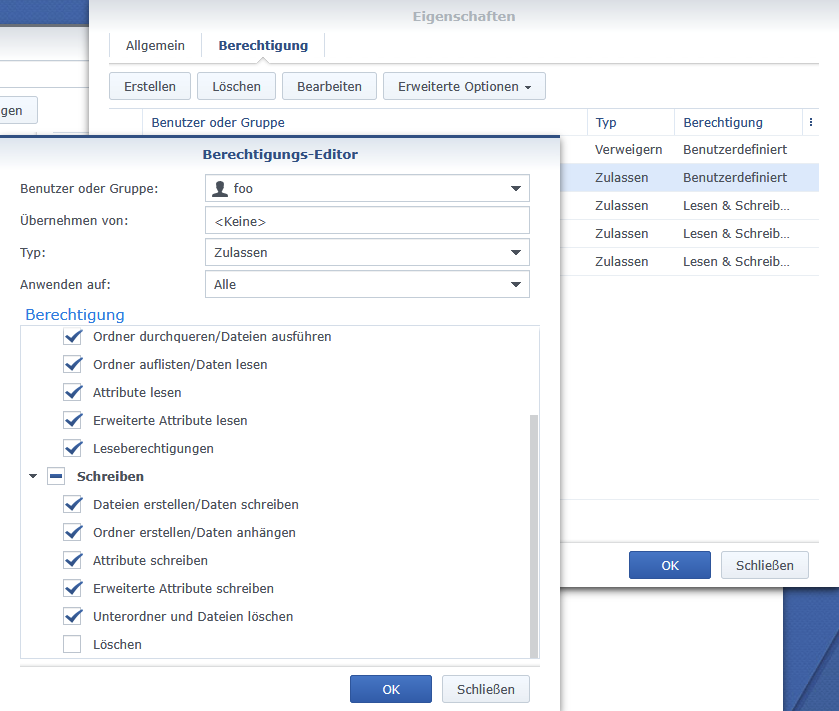
Die Berechtigung Löschen bedeutet "Diesen Ordner löschen".
Externe Festplatte sicher löschen
Festplatte sicher löschen NAS
You:
Ich habe Festplatten die ich sicher löschen möchte. Ich hatte mal eine Software die alle Sektoren mehrfach mit 0 und 1 nacheinander beschreibt.
Da das ganze aber sehr lange dauert, würde ich es gerne von meiner Synology erledigen lassen. Ich habe ein externen Festplattengehäuse mit USB Anschluss.
ChatGPT:
Wenn du deine Festplatten sicher löschen möchtest, indem du sie mehrfach mit Daten (z. B. abwechselnd 0en und 1en) überschreibst, kannst du das auch direkt über deine Synology NAS erledigen – vorausgesetzt, sie erkennt das externe USB-Gehäuse korrekt. Hier sind deine Optionen:
🔧 Variante 1: Per SSH mit dd oder shred (wenn verfügbar)
-
SSH aktivieren (Systemsteuerung > Terminal & SNMP > SSH-Dienst aktivieren).
-
Mit SSH verbinden (z. B. per
ssh admin@ip-der-nas). -
Festplatte identifizieren:
dmesg | grep sd
lsblk
fdisk -l
Achte auf Geräte wie
/dev/sdq(für die USB-Platte). -
Festplatte überschreiben mit
dd(1-mal mit Nullen):dd if=/dev/zero of=/dev/sdq bs=1M status=progress -
Optional: Überschreiben mit zufälligen Daten:
dd if=/dev/urandom of=/dev/sdq bs=1M status=progress -
Optional:
shred(wenn verfügbar, für mehrfaches Überschreiben):shred -v -n 3 -z /dev/sdq-n 3= dreimaliges Überschreiben,-z= letzter Durchgang mit Nullen.
Achtung: Stelle sicher, dass du wirklich das richtige Gerät erwischst! Falsches Gerät = Datenverlust!
📦 Variante 2: DSM-Oberfläche (eingeschränkt)
DSM selbst bietet keine vollständige Löschfunktion für externe Laufwerke. Interne Volumes kannst du ggf. mit „Sicher löschen“ (Secure Erase) formatieren, aber nicht über USB angeschlossene Laufwerke.
⚠️ Wichtige Hinweise
- Der
dd-Befehl ist zwar einfach, aber zeitintensiv, vor allem bei großen Laufwerken. - Die Nutzung von
shredist effektiver, aber ggf. nicht standardmäßig auf DSM vorhanden (du müsstestshredperipkgoderEntwareinstallieren). - Ein einfacher
ddmit/dev/zerooder/dev/urandomreicht oft aus, insbesondere bei SSDs und nicht-geheimen Daten.
Möchtest du wissen, wie du shred oder ähnliche Tools auf der Synology nachinstallierst?
You:
ja wie installiere ich es
ChatGPT:
Um shred oder andere Linux-Tools wie coreutils auf deiner Synology NAS zu installieren, kannst du den Paketmanager Entware verwenden. Das geht so:
✅ Schritt-für-Schritt: shred auf Synology über Entware installieren
1. SSH-Zugang aktivieren
- Öffne DSM:
Systemsteuerung > Terminal & SNMP > SSH-Dienst aktivieren - Dann per SSH verbinden:
ssh admin@<IP-deiner-NAS>
2. Entware installieren
Entware ist ein Paketmanager ähnlich wie apt oder brew. Die Installation hängt von deinem NAS-Modell und deiner DSM-Version ab.
Möglichkeit A: Manuell (empfohlen)
- Starte Synology Package Center.
- Aktiviere unter Einstellungen > Paketquellen „Installation von Paketen aus beliebigen Quellen“.
- Gehe zur Webseite: https://github.com/Entware/Entware/wiki/Install-on-Synology-NAS
- Dort findest du ein passendes Skript, z. B.:
(Der genaue Befehl hängt von deiner Architektur ab —wget -O - http://bin.entware.net/aarch64-k3.10/installer/generic.sh | shuname -ahilft.)
3. Pfad konfigurieren (falls nötig)
Nach der Installation musst du /opt/bin in den Pfad aufnehmen:
echo 'export PATH=$PATH:/opt/bin' >> ~/.profile
source ~/.profile
4. shred installieren
opkg update
opkg install coreutils-shred
Jetzt kannst du
shredverwenden:
shred -v -n 3 -z /dev/sdq
❓Wie findest du deine CPU-Architektur?
Führe aus:
uname -m
Ergebnis:
x86_64→ PC-Architekturarmv7loderaarch64→ ARM, je nach Modell
Soll ich dir helfen, den richtigen Entware-Installer für dein NAS-Modell zu finden, wenn du mir das Modell oder die Architektur nennst?
You:
ipkg install coreutils-shred Unknown package 'coreutils-shred'. Collected errors:
- opkg_install_cmd: Cannot install package coreutils-shred.
ChatGPT:
Danke für den Hinweis! Der Fehler deutet darauf hin, dass du ipkg statt opkg verwendest – das ist typisch für ältere Systeme oder das veraltete Optware. Aktuell und empfohlen ist Entware, das opkg nutzt.
✅ So geht’s korrekt mit Entware:
🔄 Schritt 1: Alte ipkg-/Optware-Installation entfernen (falls vorhanden)
Falls du wirklich noch ipkg nutzt, solltest du das durch Entware ersetzen, da ipkg veraltet ist und viele Pakete nicht mehr verfügbar sind.
🆕 Neuinstallation von Entware (aktuell & gepflegt)
-
CPU-Architektur prüfen:
uname -mBeispiel-Ausgaben:
x86_64→ 64-Bit Intel/AMDarmv7loderaarch64→ ARM-basiert (z. B. DS218, DS220 etc.)
-
Passendes Install-Skript finden: Öffne diese Seite:
👉 https://github.com/Entware/Entware/wiki/Install-on-Synology-NAS -
Installer ausführen (je nach Architektur):
Beispiel (füraarch64/ ARM64):wget -O - http://bin.entware.net/aarch64-k3.10/installer/generic.sh | sh -
opkgeinrichten undshredinstallieren:echo 'export PATH=$PATH:/opt/bin:/opt/sbin' >> ~/.profile source ~/.profile opkg update opkg install coreutils-shred -
Verwendung:
shred -v -n 3 -z /dev/sdq
Wenn du magst, kannst du mir das Ergebnis von uname -m und dein NAS-Modell sagen – dann gebe ich dir exakt den passenden Install-Befehl für dein Gerät.
You:
gibt es shred auch als synology package mit oberfläche?
ChatGPT:
Leider gibt es shred oder ein vergleichbares Tool mit grafischer Oberfläche nicht als offizielles Synology-Paket im DSM-Paketzentrum. Synology bietet keine GUI-basierte Lösung zum sicheren Überschreiben externer Laufwerke an – insbesondere nicht für via USB angeschlossene Festplatten.
🔍 Alternativen mit (teilweiser) Oberfläche:
1. Secure Erase – nur für interne SSDs (über DSM)
- DSM unterstützt Secure Erase nur für bestimmte interne SSDs, nicht für USB-Platten.
- Zu finden unter:
Speicher-Manager > HDD/SSD > Aktion > SSD sicher löschen
(nur sichtbar, wenn SSD unterstützt wird)
2. Drittanbieter-Tools auf PC verwenden (GUI)
Wenn du Wert auf eine Oberfläche legst, wäre es einfacher, die Platte direkt an einen PC (Windows/Linux/macOS) anzuschließen und dort eines der folgenden Tools zu verwenden:
| Tool | Plattform | Funktion | Oberfläche |
|---|---|---|---|
| DBAN | Bootbar | Mehrfaches Überschreiben | Nein (textbasiert) |
| Eraser | Windows | Einzelnes oder mehrfaches Löschen | ✅ |
| Hard Disk Sentinel | Windows/Linux | S.M.A.R.T. + Löschen | ✅ |
| Parted Magic | Bootbar (Linux) | Secure Erase, shred, dd, GUI |
✅ |
| macOS Festplattendienstprogramm | macOS | Mehrfaches Löschen | ✅ |
3. Docker-Container auf Synology mit Web-GUI?
- Du könntest theoretisch ein Linux-basiertes Tool wie
shredin einem Docker-Container installieren, aber auch hier hättest du keine intuitive GUI, außer du setzt manuell eine Weboberfläche auf.
🧭 Fazit
- DSM selbst bietet keine GUI-Lösung für sicheres Löschen externer Laufwerke.
- Die einfachste Lösung mit GUI ist, die Festplatte an einen Windows- oder Linux-PC anzuschließen und dort ein passendes Tool zu nutzen.
Möchtest du z. B. ein bootfähiges Tool wie DBAN oder Parted Magic verwenden und brauchst eine Anleitung dazu?
You:
root@Tresor001:~# shred -v -n 3 -z /dev/sdq shred: /dev/sdq: pass 1/4 (random)... shred: /dev/sdq: pass 1/4 (random)...722MiB/3.7TiB 0% shred: /dev/sdq: pass 1/4 (random)...1.4GiB/3.7TiB 0% shred: /dev/sdq: pass 1/4 (random)...2.2GiB/3.7TiB 0% shred: /dev/sdq: pass 1/4 (random)...3.0GiB/3.7TiB 0% shred: /dev/sdq: pass 1/4 (random)...3.8GiB/3.7TiB 0% shred: /dev/sdq: pass 1/4 (random)...4.6GiB/3.7TiB 0% shred: /dev/sdq: pass 1/4 (random)...5.4GiB/3.7TiB 0% shred: /dev/sdq: pass 1/4 (random)...6.2GiB/3.7TiB 0% shred: /dev/sdq: pass 1/4 (random)...7.0GiB/3.7TiB 0% shred: /dev/sdq: pass 1/4 (random)...7.8GiB/3.7TiB 0% shred: /dev/sdq: pass 1/4 (random)...8.5GiB/3.7TiB 0% shred: /dev/sdq: pass 1/4 (random)...9.3GiB/3.7TiB 0% shred: /dev/sdq: pass 1/4 (random)...10GiB/3.7TiB 0% shred: /dev/sdq: pass 1/4 (random)...11GiB/3.7TiB 0% shred: /dev/sdq: pass 1/4 (random)...12GiB/3.7TiB 0% shred: /dev/sdq: pass 1/4 (random)...13GiB/3.7TiB 0% shred: /dev/sdq: pass 1/4 (random)...14GiB/3.7TiB 0% shred: /dev/sdq: pass 1/4 (random)...15GiB/3.7TiB 0% shred: /dev/sdq: pass 1/4 (random)...16GiB/3.7TiB 0% shred: /dev/sdq: pass 1/4 (random)...17GiB/3.7TiB 0% shred: /dev/sdq: pass 1/4 (random)...18GiB/3.7TiB 0% shred: /dev/sdq: pass 1/4 (random)...19GiB/3.7TiB 0% shred: /dev/sdq: pass 1/4 (random)...20GiB/3.7TiB 0% shred: /dev/sdq: pass 1/4 (random)...21GiB/3.7TiB 0% shred: /dev/sdq: pass 1/4 (random)...22GiB/3.7TiB 0% shred: /dev/sdq: pass 1/4 (random)...23GiB/3.7TiB 0% shred: /dev/sdq: pass 1/4 (random)...24GiB/3.7TiB 0% shred: /dev/sdq: pass 1/4 (random)...25GiB/3.7TiB 0% shred: /dev/sdq: pass 1/4 (random)...26GiB/3.7TiB 0% shred: /dev/sdq: pass 1/4 (random)...27GiB/3.7TiB 0% shred: /dev/sdq: pass 1/4 (random)...28GiB/3.7TiB 0% shred: /dev/sdq: pass 1/4 (random)...29GiB/3.7TiB 0% shred: /dev/sdq: pass 1/4 (random)...30GiB/3.7TiB 0%
Kann ich das mit screen in den Hintergrund auslagern?
ChatGPT:
Ja, absolut – du kannst shred mit screen in den Hintergrund auslagern, damit die Löschung weiterläuft, auch wenn du die SSH-Verbindung trennst. Das ist auf der Synology sehr sinnvoll bei langen Vorgängen wie dem sicheren Löschen großer Festplatten (wie deine 3.7 TiB).
✅ So nutzt du screen auf deiner Synology:
1. screen installieren (falls noch nicht vorhanden):
opkg install screen
2. Neuen Screen starten:
screen -S shred-session
Du befindest dich jetzt in einer neuen virtuellen Konsole.
3. Befehl ausführen:
shred -v -n 3 -z /dev/sdq
4. Screen trennen (ohne den Prozess zu stoppen):
Drücke:
Ctrl + A, dann D
→ Das trennt die Sitzung, shred läuft im Hintergrund weiter.
5. Später wieder verbinden:
Zeige alle laufenden Screens:
screen -ls
Wieder verbinden:
screen -r shred-session
❗Tipp: Log-Datei schreiben (optional)
Falls du den Fortschritt auch später nachvollziehen willst:
shred -v -n 3 -z /dev/sdq | tee /volume1/shred-log.txt
Möchtest du stattdessen tmux verwenden oder soll ich dir ein einfaches Script für das Löschen mit automatischem Logging schreiben?
You:
was ist tmux?
ChatGPT:
tmux ist ein moderner Terminal-Multiplexer – ähnlich wie screen, aber leistungsfähiger und flexibler. Er erlaubt dir, mehrere Shell-Sitzungen in einem einzigen Terminalfenster zu verwalten, zu teilen und dauerhaft laufen zu lassen, selbst wenn du die SSH-Verbindung trennst.
🆚 Vergleich: tmux vs. screen
| Feature | screen |
tmux |
|---|---|---|
| Aktiv entwickelt | ❌ (veraltet) | ✅ |
| Fenster teilen (horizontal/vertikal) | ❌ (rudimentär) | ✅ |
| Mehrere Panes gleichzeitig anzeigen | ❌ | ✅ |
| Anpassbares Layout | ❌ | ✅ |
| Scrollen mit Maus / Copy-Paste | ❌ | ✅ |
| Konfigurierbarkeit | Einfach | Hoch |
🛠 Beispiel: shred in tmux ausführen
-
Installieren (falls nötig):
opkg install tmux -
Neue Session starten:
tmux new -s shred -
Deinen Löschbefehl ausführen:
shred -v -n 3 -z /dev/sdq -
Session trennen (ohne Abbruch): Drücke:
Ctrl + B, dann D -
Wieder verbinden:
tmux attach -t shred -
Offene Sessions anzeigen:
tmux ls
🔒 Fazit
Wenn du nur gelegentlich eine einzelne Aufgabe wie shred laufen lässt, ist screen völlig ausreichend. Wenn du aber mehr willst (z. B. mehrere Prozesse gleichzeitig, visuelles Layout, Komfort), lohnt sich tmux.
Möchtest du tmux gleich ausprobieren oder eine kleine Cheat-Sheet-Hilfe dafür bekommen?
Neuinstallation
Ports (80/443) freigeben
Ausgelöste Aufgabe erstellen die beim Hochfahren ausgeführt wird:
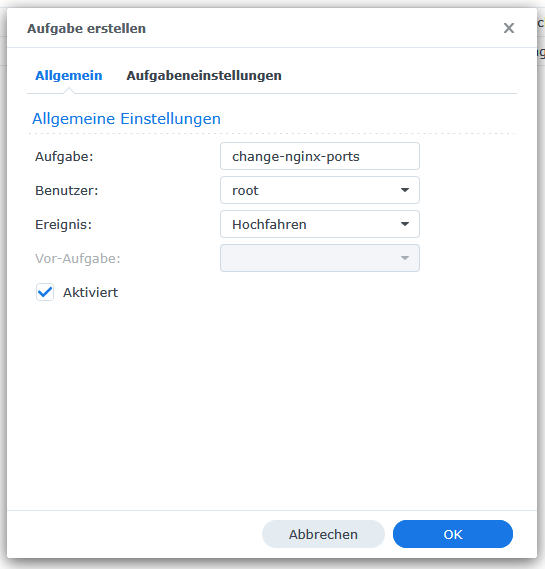
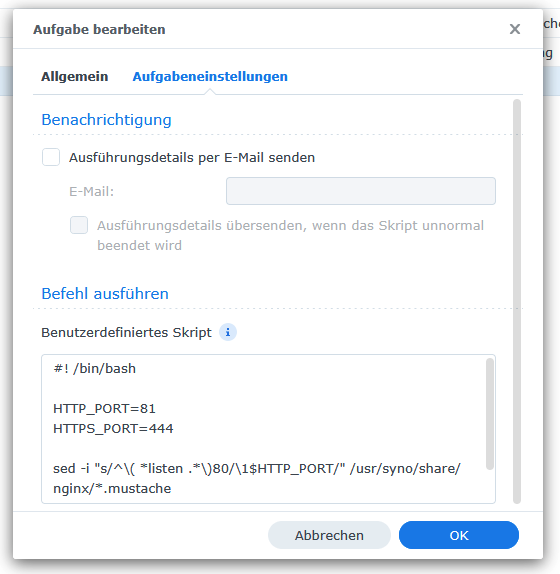
#! /bin/bash

HTTP_PORT=81
HTTPS_PORT=444

sed -i "s/^\( *listen .*\)80/\1$HTTP_PORT/" /usr/syno/share/nginx/*.mustache
sed -i "s/^\( *listen .*\)443/\1$HTTPS_PORT/" /usr/syno/share/nginx/*.mustache
Service neu starten damit die Ports freigegeben werden
sudo synosystemctl restart nginxQuelle: https://www.simplehomelab.com/free-ports-80-and-443-on-synology/
Die Synology 1x komplett neu starten, da nicht alle Ports gelöst wurden
Portainer installieren
Neues Netzwerk anlegen
docker network create --label com.docker.compose.network=default traefikversion: '2'
services:
portainer:
image: portainer/portainer-ce
container_name: portainer
labels:
- com.centurylinklabs.watchtower.enable=true
- traefik.enable=true
- traefik.http.routers.portainer.rule=Host(`portainer.lindtal-server.schulen-freudenberg.de`)
- traefik.http.routers.portainer.entrypoints=web
- traefik.http.routers.portainer.middlewares=portainer-redirect-websecure
- traefik.http.routers.portainer.entrypoints=websecure
- traefik.http.routers.portainer.tls.certresolver=allinkl
- traefik.http.middlewares.portainer-redirect-websecure.redirectscheme.scheme=https
- traefik.http.services.portainer.loadbalancer.server.port=9000
- traefik.docker.network=traefik
environment:
- TZ=Europe/Berlin
volumes:
- /volume1/docker/portainer/data:/data
- /var/run/docker.sock:/var/run/docker.sock:ro
ports:
- 8000:8000
- 9000:9000
restart: unless-stopped
#network_mode: bridge
networks:
- traefik
networks:
traefik:
external: trueTraefik installieren
docker-compose.yml
services:
  traefik:
    image: traefik:v3.4
    container_name: traefik
    environment:
      - IONOS_API_KEY=123.456
    volumes:
      - /volume1/docker/traefik/letsencrypt:/letsencrypt
      - /volume1/docker/traefik/config:/etc/traefik
      - /var/run/docker.sock:/var/run/docker.sock
    ports:
      - 80:80
      - 443:443
      - 32789:8080
    restart: unless-stopped
    healthcheck:
      test: ["CMD", "traefik", "healthcheck"]
      interval: 30s
      timeout: 5s
      retries: 3
    networks:
      - traefik
  whoami:
    image: "traefik/whoami"
    container_name: "simple-service"
    labels:
      - "traefik.enable=true"
      - "traefik.http.routers.whoami.rule=Host(`whoami.localhost`)"
      - "traefik.http.routers.whoami.entrypoints=web"
    networks:
      - traefik
networks:
  traefik:
    external: true
traefik.yml und rules.yml anlegen
Self-Service-Password Installation
Neuen Benutzer Anlegen
Eine neuen Benutzer service.ssp anlegen und diese der admin und Directory Operators Gruppe hinzufügen.
Verbindungstest
Bei Verbindungsproblemen kann man mittels ldapsearch versuchen sich zum Server zu verbinden:
ldapsearch & nano installieren
apt-get update \
    && apt-get install -y --no-install-recommends ldap-utils nano \
    && rm -rf /var/lib/apt/lists/*
ldapsearch mit ssl
ldapsearch -x -H 'ldaps://ldap.schulen-freudenberg.de' -D 'CN=service.login,OU=IT admins,OU=Services,DC=ldap,DC=schulen-freudenberg,DC=de' -W -b 'DC=ldap,DC=schulen-freudenberg,DC=de' -LLL -d -1ldapsaerch ohne ssl
ldapsearch -x -H 'ldap://ldap.schulen-freudenberg.de' -D 'CN=service.login,OU=IT admins,OU=Services,DC=ldap,DC=schulen-freudenberg,DC=de' -W -b 'DC=ldap,DC=schulen-freudenberg,DC=de' -LLL -d -1
LDAP Installation
📜 Zertifikat mit ACME automatisch installieren & verwalten (Docker, Synology, All-Inkl)
🔗 Offizielles Projekt:
👉 acme.sh – GitHub
🐳 Docker Container
version: "2.1"
services:
  acme.sh:
    image: neilpang/acme.sh
    container_name: tool-acme.sh
    environment:
      - PUID=1026         # Benutzer-ID (z. B. acme user)
      - PGID=100          # Gruppen-ID
      - TZ=Europe/Berlin
      - UMASK_SET=002
    network_mode: host
    volumes:
      - /volume3/docker/acme/config:/acme.sh   # persistente Konfiguration
      - /volume3/docker/acme/key:/key          # optionale Schlüsselablage
    command: daemon
    restart: unless-stopped
🔐 DSM-Zugangsdaten setzen (für Deployment auf Synology)
👉 Anleitung: Synology NAS Guide (acme.sh)
Im Container:
export SYNO_USERNAME=adminUser
export SYNO_PASSWORD=adminPassword
export SYNO_SCHEME=https
export SYNO_HOSTNAME=dsm.familie-jonas.bayern
export SYNO_PORT=5001
export SYNO_CREATE=1
🔔 Benachrichtigung per Pushover aktivieren
1. Zugangsdaten exportieren:
export PUSHOVER_TOKEN=your_token
export PUSHOVER_USER=your_user_key
2. Notify-Hook aktivieren:
acme.sh --set-notify --notify-hook pushover --notify-level 3
--notify-level Bedeutungen:
| Level | Beschreibung |
|---|---|
0 |
Deaktiviert |
1 |
Nur bei Fehlern |
2 |
Bei erfolgreicher Erneuerung oder Fehler |
3 |
Immer (auch wenn Zertifikat übersprungen wurde) |
💡 Hinweis: Nach erfolgreichem Test mit --notify-level 3 ggf. auf --notify-level 2 reduzieren.
🌐 DNS API (All-Inkl)
👉 Doku: dns_kas
export KAS_Login=<ACCOUNTID>
export KAS_Authdata=<PLAINTEXTPASSWORD>
export KAS_Authtype=plain
🧪 Zertifikat manuell testen
Zertifikat erstellen:
acme.sh --issue -d ldap.familie-jonas.bayern --dns dns_kas --keylength 2048 --server letsencrypt🛑 Hinweis:
Ohne --keylength erstellt acme.sh standardmäßig ein ECC-Zertifikat.
Die Angabe --keylength 2048 erzwingt ein RSA-Zertifikat, das besser kompatibel ist – z. B. mit Synology DSM.
Zertifikat deployen:
acme.sh --deploy -d ldap.familie-jonas.bayern --deploy-hook synology_dsm⚙️ Automatische Erneuerung (Cronjob im Container)
Interner Cronjob aktivieren:
acme.sh --install-cronjob➡️ Dieser läuft alle 24h automatisch im Container (sofern command: daemon im Docker aktiv ist)
Manuell testen:
acme.sh --cronBeispielausgabe:
[Wed Aug  6 09:59:57 CEST 2025] ===Starting cron===
[Wed Aug  6 09:59:57 CEST 2025] Already up to date!
[Wed Aug  6 09:59:57 CEST 2025] Automatically upgraded to: 3.1.2
[Wed Aug  6 09:59:57 CEST 2025] Renewing: 'ldap.familie-jonas.bayern'
[Wed Aug  6 09:59:57 CEST 2025] Skipping. Next renewal time is: 2025-10-04T07:27:23Z
[Wed Aug  6 09:59:57 CEST 2025] Add '--force' to force renewal.
[Wed Aug  6 09:59:57 CEST 2025] Skipped ldap.familie-jonas.bayern
[Wed Aug  6 09:59:57 CEST 2025] Sending via: pushover
[Wed Aug  6 09:59:59 CEST 2025] PUSHOVER send success.
[Wed Aug  6 09:59:59 CEST 2025] pushover Success
[Wed Aug  6 09:59:59 CEST 2025] ===End cron===
🧩 Optional: Alles als Shell-Skript zusammenführen
#!/bin/bash

# Konfiguration setzen
export SYNO_USERNAME=adminUser
export SYNO_PASSWORD=adminPassword
export SYNO_SCHEME=https
export SYNO_HOSTNAME=dsm.familie-jonas.bayern
export SYNO_PORT=5001
export SYNO_CREATE=1

export KAS_Login=<ACCOUNTID>
export KAS_Authdata=<PLAINTEXTPASSWORD>
export KAS_Authtype=plain

export PUSHOVER_TOKEN=your_token
export PUSHOVER_USER=your_user_key

# Zertifikat ausstellen + deployen
acme.sh --issue -d ldap.familie-jonas.bayern --dns dns_kas --keylength 2048 --server letsencrypt --force
acme.sh --deploy -d ldap.familie-jonas.bayern --deploy-hook synology_dsm
📁 Dieses Skript kann auch über den DSM-Aufgabenplaner regelmäßig (oder auch einmalig zum Anlegen der Konfiguration) ausgeführt werden – alternativ zur Docker-internen Automatik.